Trainingsprotokoll als CSV importieren: Spalten und Werte prüfen
Steht deine exportierte Trainingsdatei nach dem Öffnen in nur einer Spalte? Prüfe zuerst die Importeinstellungen: Semikolon, UTF-8 und das doppelte Anführungszeichen als Textbegrenzung. Gleiche anschließend eine vollständige Zeile mit den ursprünglichen Eingaben ab, bevor du die Daten für Vergleiche verwendest.
Diese Anleitung betrifft den Export aus dem Trainingsprotokoll von muskelaufbau-planer.de und den anschließenden Import in eine Tabellenkalkulation. Gemeint sind weder ein Rückimport in das Online-Blatt noch die Übertragung in eine bestimmte Trainings-App.
1. Eingaben sichern und Originaldatei behalten
Nutze im ausgefüllten Trainingsprotokoll die Schaltfläche „Als CSV herunterladen“, bevor du die Seite neu lädst oder schließt. Beim Neuladen oder Schließen gehen die Eingaben verloren. Lass das ausgefüllte Blatt für den anschließenden Abgleich geöffnet.
Bewahre die heruntergeladene Originaldatei unverändert auf und arbeite für den Import mit einer Kopie. Speichere spätere Bearbeitungen unter einem anderen Namen. Wenn du zunächst üben möchtest, verwende die fiktiven Angaben unten in einem separaten Blatt und sichere vorher deine echten Einträge.
2. CSV-Import mit den passenden Einstellungen beginnen
Der Export verwendet Semikolons und UTF-8. Verwende eine angebotene Importfunktion für Text- oder CSV-Dateien und kontrolliere die Vorschau, sofern vorhanden. Wähle als Feldtrenner das Semikolon und als Zeichencodierung UTF-8. Ein Komma innerhalb einer Übungsbeschreibung ist bei diesem Export kein Feldtrenner.
Der Export setzt jedes Feld in gerade doppelte Anführungszeichen und verdoppelt darin enthaltene doppelte Anführungszeichen. Als Textbegrenzungszeichen ist deshalb das gerade doppelte Anführungszeichen (") gemeint, auf Englisch „double quote“. Entferne diese Zeichen nicht vor dem Import.
Für Excel oder LibreOffice Calc wird hier keine feste Menüfolge vorausgesetzt. Falls deine Ausgabe entsprechende Optionen anbietet, wähle für den ersten Abgleich die Spalten ausdrücklich als Text und deaktiviere eine angebotene Formelauswertung. Verstehe das nicht als Sicherheitsgarantie. Wenn du die Einstellungen oder ihre Wirkung nicht nachvollziehen kannst, nutze zunächst den Texteditor oder den Ausdruck statt einer ungeprüften Weiterverarbeitung.
3. Acht Spalten und ihre Zuordnung kontrollieren
Die Kopfzeile enthält acht Spalten in dieser Reihenfolge:
"Datum";"Einheit";"Satz";"Übung und Variante";"Last (kg oder Beschreibung)";"Wiederholungen";"Reserve (eigene Schätzung)";"Techniknotiz"
Behandle diese erste Zeile als Überschriften, nicht als Trainingseintrag. „Einheit“ bezeichnet hier deine Trainingseinheit, nicht die Maßeinheit der Last. Die Lastangabe gehört in die Spalte „Last (kg oder Beschreibung)“.
Vollständig leere Satzzeilen werden ausgelassen. Die Satznummer stammt aus der Position im Online-Blatt; deshalb können die exportierten Satznummern Lücken haben. Prüfe die Anzahl der ausgefüllten Satzzeilen und ihre Nummern getrennt. Ergänze keine vermeintlich fehlenden Sätze.
4. Fiktive Übertragungsprobe mit Semikolon und Anführungszeichen
Die folgenden Angaben sind frei erfunden. Sie dienen nur zur Prüfung der Datenübertragung und sind keine Empfehlung für Übung, Last oder Wiederholungszahl: Datum „2026-11-18“, Einheit „Prüfblatt“, Satzzeile 1, Übung „Übung A, Variante B“, Last „20 kg gesamt“, Wiederholungen „8“, Reserve leer und Techniknotiz „Griff "eng"; Gerät A“.
Im Format dieses Exports sähe die Datenzeile so aus:
"2026-11-18";"Prüfblatt";"1";"Übung A, Variante B";"20 kg gesamt";"8";"";"Griff ""eng""; Gerät A"
Prüfe nach dem Import alle acht Zellen: Das Komma bleibt Teil der Übungsbeschreibung. Die Techniknotiz bleibt vollständig in der letzten Zelle und lautet dort Griff "eng"; Gerät A. Die verdoppelten Anführungszeichen gehören zur Schreibweise in der Datei; im Zellinhalt soll das ursprüngliche einzelne Anführungszeichenpaar stehen.
Das Reservefeld soll leer bleiben. Trage dort nicht nachträglich eine Null ein, nur damit jede Zelle einen Wert enthält. Kontrolliere außerdem die Umlaute in „Prüfblatt“, „Übung“ und „Gerät“.
5. Bei einer Spalte oder verschobenen Inhalten zurück zur Vorschau
Bleibt die ganze Datenzeile in einer Spalte, kontrolliere erneut das gewählte Trennzeichen. Wird die Techniknotiz am enthaltenen Semikolon aufgeteilt, kontrolliere zusätzlich die Textbegrenzung. Beginne den Import mit der unveränderten Kopie erneut, statt die verschobenen Zellen einzeln zurechtzurücken.
Sind Umlaute verändert, kontrolliere die Zeichencodierung UTF-8. Prüfe auch Datum und Lastbeschreibung gegen das Original. Wird eine Angabe anders dargestellt oder umgewandelt, versuche einen erneuten Import als Text, sofern deine Tabellenkalkulation das unterstützt. Eine bestimmte Datums- oder Zahlenformatierung wird hier nicht zugesichert.
Ersetze nicht pauschal alle Semikolons durch Kommas und lösche nicht sämtliche Anführungszeichen. Diese Zeichen können auch zum Inhalt einer Notiz gehören. Die fiktive Probe zeigt genau diesen Unterschied zwischen Feldgrenze und Feldinhalt.
6. Importierte Werte mit den ursprünglichen Eingaben abgleichen
Gleiche zuerst eine vollständige Satzzeile mit dem noch geöffneten Trainingsprotokoll ab: Datum, Einheitsbezeichnung, Satznummer, Übung und Variante, Lastbeschreibung, Wiederholungen, Reserve und Techniknotiz. Prüfe danach die übrigen ausgefüllten Zeilen. Gleiche Spaltenzahl allein genügt nicht.
Der Export entfernt führende und nachgestellte Leerzeichen aus der Einheitsbezeichnung. Dasselbe gilt für die fünf Satzfelder. Erwarte daher keine zeichengetreue Erhaltung absichtlich gesetzter Leerzeichen an den Feldrändern. Die eigentlichen Angaben müssen trotzdem nachvollziehbar bleiben.
Wenn ein Inhalt fehlt, in der falschen Spalte steht oder nicht mehr eindeutig zum Original passt, verwende diese importierte Fassung noch nicht für Vergleiche. Behalte die Originaldatei und kläre die Abweichung zuerst.
7. Anführungszeichen sind kein allgemeiner Formelschutz
OWASP beschreibt, dass Excel und LibreOffice Calc CSV-Zellen mit führendem Gleichheitszeichen als Formel interpretieren können. Führe zur Prüfung keine Formel aus und bestätige keine Sicherheitswarnung nur deshalb, damit der Import weitergeht.
Vor Feldinhalte, die mit =, +, - oder @ beginnen, setzt der Export einen Apostroph. Entferne ein solches Präfix nicht pauschal. Diese konkrete Verarbeitung ist keine Zusage, dass jede problematische Zeichenvariante und jedes Verhalten einer Tabellenkalkulation abgedeckt sind.
OWASP warnt, dass Excel beim Speichern und erneuten Öffnen Anführungs- oder Escape-Zeichen entfernen kann. Laut OWASP gibt es keine universelle CSV-Bereinigung, die für alle Tabellenkalkulationen und alle nachgelagerten Anwendungen sicher ist. Eine korrekte Aufteilung in acht Spalten ist deshalb kein Sicherheitsnachweis.
Die harmlose Beispielzeile oben prüft nur die Zuordnung von Feldern und Zeichen. Sie ist kein Sicherheitstest für deine Software oder für andere Dateien.
8. Bei Unklarheiten beim Dateitext oder Ausdruck bleiben
Wenn der Import ungeklärt bleibt, lies die unveränderte Datei zunächst in einem reinen Texteditor, statt sie weiter in der Tabellenkalkulation zu bearbeiten. Alternativ kannst du das Trainingsprotokoll ausdrucken. Sind seine digitalen Felder nicht aktiv, lässt sich ein leeres Blatt mit sechs Satzzeilen über das Browsermenü drucken und von Hand ausfüllen.
Das ausfüllbare Trainingsprotokoll findest du unter https://muskelaufbau-planer.de/tools/trainingsprotokoll.html. Wenn die Übertragung nachvollziehbar stimmt, hilft dir die bestehende Anleitung unter https://muskelaufbau-planer.de/ratgeber/trainingsprotokoll-auswerten.html beim anschließenden Vergleich der Einträge. Die Planübersicht bleibt unter https://muskelaufbau-planer.de/ erreichbar.
Der Abgleich kontrolliert die Übertragung deiner Angaben, nicht deren fachliche Richtigkeit. Ein erfolgreicher Import wäre kein Nachweis für Kraftzuwachs oder Muskelwachstum und keine Grundlage für eine persönliche Lastvorgabe.
Quellen und Grenzen der Formatbeschreibung
RFC 4180 beschreibt kommagetrennte CSV-Felder. Das Dokument legt keinen Internetstandard fest. Der hier behandelte Export verwendet dagegen Semikolons; diese Anleitung behauptet deshalb keine RFC-4180-Konformität der Datei. Die konkrete Spaltenfolge und Exportverarbeitung stammen aus dem Trainingsprotokoll dieser Website. Formatbeschreibung: https://www.rfc-editor.org/rfc/rfc4180.html.
Die Hinweise zu Formelauswertung und den Grenzen von Schutzmaßnahmen beziehen sich auf OWASP: https://community.owasp.org/attacks/CSV_Injection. Die Quelle ersetzt keine Anleitung für deine konkrete Excel- oder Calc-Version. Quellenstand für diese Anleitung: 18. November 2026.
Kurzer Check
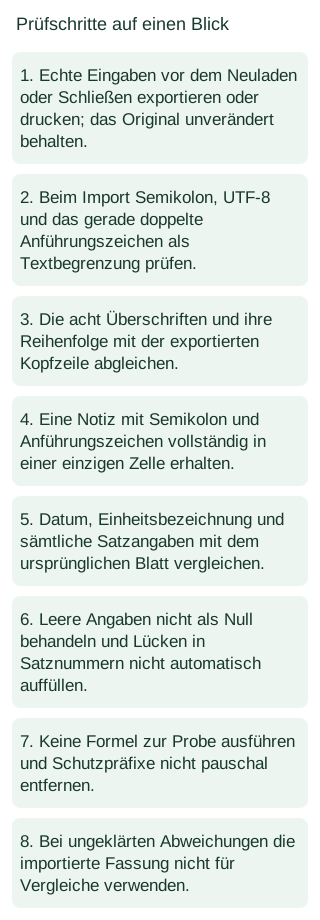
- Echte Eingaben vor dem Neuladen oder Schließen exportieren oder drucken; das Original unverändert behalten.
- Beim Import Semikolon, UTF-8 und das gerade doppelte Anführungszeichen als Textbegrenzung prüfen.
- Die acht Überschriften und ihre Reihenfolge mit der exportierten Kopfzeile abgleichen.
- Eine Notiz mit Semikolon und Anführungszeichen vollständig in einer einzigen Zelle erhalten.
- Datum, Einheitsbezeichnung und sämtliche Satzangaben mit dem ursprünglichen Blatt vergleichen.
- Leere Angaben nicht als Null behandeln und Lücken in Satznummern nicht automatisch auffüllen.
- Keine Formel zur Probe ausführen und Schutzpräfixe nicht pauschal entfernen.
- Bei ungeklärten Abweichungen die importierte Fassung nicht für Vergleiche verwenden.